Domain photovoltaikreinigung.at kaufen?
Wir ziehen mit dem Projekt
photovoltaikreinigung.at um.
Sind Sie am Kauf der Domain
photovoltaikreinigung.at interessiert?
domain@kv-gmbh.de · 0541-91531010
Domain photovoltaikreinigung.at kaufen?
Wie mehrere PDFs zusammenfügen?
Möchten Sie mehrere PDF-Dateien zu einer einzigen Datei zusammenfügen? Es gibt verschiedene Möglichkeiten, dies zu tun. Eine Möglichkeit ist die Verwendung von Online-Tools wie Smallpdf, PDF Merge oder PDF Joiner. Diese Websites ermöglichen es Ihnen, mehrere PDFs hochzuladen und sie dann zu einer einzelnen Datei zusammenzuführen. Alternativ können Sie auch Software wie Adobe Acrobat oder PDFsam verwenden, um PDF-Dateien auf Ihrem Computer zusammenzufügen. Welche Methode bevorzugen Sie oder benötigen Sie weitere Informationen dazu? **
Wo werden PDFS gespeichert?
PDFs werden in der Regel auf einem Computer oder einem anderen Speichergerät wie einem USB-Stick oder einer externen Festplatte gespeichert. Sie können auch in der Cloud gespeichert werden, z. B. auf Plattformen wie Google Drive, Dropbox oder OneDrive. Einige Programme ermöglichen es auch, PDFs direkt in der Anwendung zu speichern, z. B. in einem E-Mail-Postfach oder einem Dokumentenverwaltungssystem. Es ist wichtig, PDFs an einem sicheren Ort zu speichern, um sicherzustellen, dass sie nicht verloren gehen oder von unbefugten Personen eingesehen werden können. **

Ähnliche Suchbegriffe für Pdfs
Top-Angebote
Produkte zum Begriff Pdfs:
-
Nachhaltigkeit. Chinas Umgang mit Umwelt und Nachwelt in Vergangenheit und GegenwartDer Begriff "Nachhaltigkeit" durchdringt seit Dekaden alle soziopolitischen Diskurse, lokal wie global. Er figuriert als Appell, aktiv an der Bewältigung gegenwärtiger und zukünftiger...60,70 €*Versand: 0,00 €Sichere Weiterleitung zum Anbieter
-
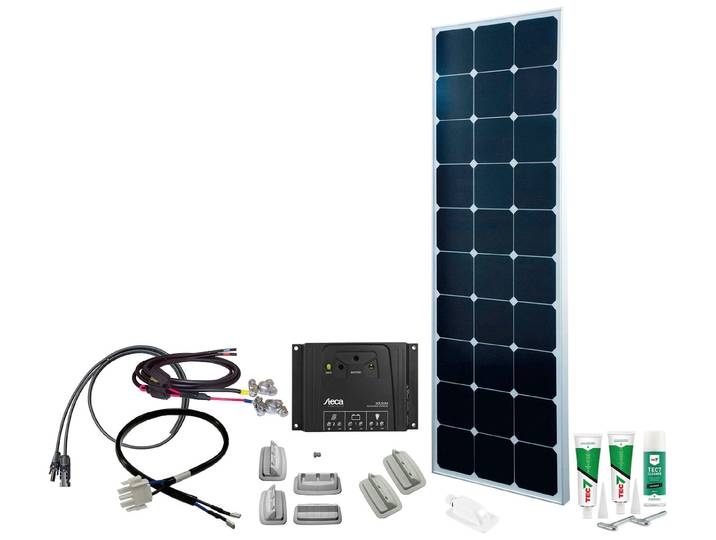
Solaranlage PHAESUN SPR Caravan Kit, Solar Peak SOL81 110 W , silber (silber, weiß), Solarmodule, SolaranlageSolaranlage PHAESUN SPR Caravan Kit, Solar Peak SOL81 110 W , silber (silber, weiß), Solarmodule, Solaranlage. Diese Kits sind einfach auf Ihrem Caravan oder Segelboot zu installieren. Sie ermöglichen den Betrieb verschiedener 12 Volt-Verbraucher: Lampen, Radio, TV/SAT oder auch kleine Teichpumpen. Mit einem 230 Volt-Wechselrichter können Sie sogar elektrische AC-Geräte anschließen. Diese Kits gibt es in verschiedenen Ausführungen mit verschiedenen Ladereglern und Modulen, passend für jeden Bedarf des Fahrzeugs. Dadurch sind diese Kits die ideale Lösung für genügend Strom an Bord., Produktdetails: Set beinhaltet: 12 VDC, 1x Solarmodul 110 W, 1x Solarladeregler Steca Solsum 0808, 1x Modulbefestigung Kit Easy Mount One and Easy Mount Two, 1x Dachdurchführung, 1x Klebeset Easy Bond Two, 5 m Modulkabel QuickCab4, 1,5 m Batteriekabel mit Sicherung (15 A), 1x Adapterkabel für EBL, Anzahl Module: 1, Solarzellen pro Modul: 30 Stk., Zelltyp: Monokristallin, Modulwirkungsgrad: 20,3 %, Funktionen: Stromerzeugung, Geeignet für: Boote, Reisemobile, Art Montage: kleben, Betriebstemperatur minimal: -40 °C, Betriebstemperatur maximal: 85 °C, Technische Daten: Kabellänge: 0,9 m, Schutzart: IP65 (Staub- und Strahlwasserschutz), Kurzschlussstrom: 6,39, Nennstrom: 5,91 A, WEEE-Reg.-Nr. DE: 55.086.009, Nennleistung: 110 W, Stromversorgung: Typ Netzstecker: kein Netzanschluss vorhanden, Nennspannung: 12 V, Leerlaufspannung: 22,3 V, Maße & Gewicht: Breite Modul: 130,2 cm, Tiefe Modul: 41,6 cm, Höhe Modul: 3,5 cm, Gewicht Modul: 5,8 kg, Farbe & Material: Farbbezeichnung: silber, weiß, Material Solarmodul: Aluminium, gehärtetes Glas, Hinweise: Herstellergarantie: 2 Jahre gemäß den Garantie-Bedingungen, Artikelhinweise: Alle Angaben sind ca.-Angaben, Sprachen Bedienungs-/Aufbauanleitung: Deutsch (DE), Englisch (EN) Maße:Einheitsgröße Farbe:silber, weiß351,86 €*Versand: 0,00 €Sichere Weiterleitung zum Anbieter



-
Wie kann man PDFs in OneNote bearbeiten und anschließend wieder als PDFs speichern?
Um PDFs in OneNote zu bearbeiten, kannst du sie einfach in ein Notizbuch importieren. Klicke dazu auf "Datei" und dann auf "Drucken" und wähle als Drucker "Microsoft OneNote" aus. Anschließend kannst du die PDF-Seiten in OneNote bearbeiten, z.B. Text hinzufügen oder markieren. Um die bearbeiteten Seiten wieder als PDF zu speichern, klicke auf "Datei" und dann auf "Exportieren" und wähle "PDF" als Exportformat aus. **
-
Wie kann ich PDFs beschriften?
Es gibt verschiedene Möglichkeiten, PDFs zu beschriften. Eine Möglichkeit ist die Verwendung von PDF-Editoren wie Adobe Acrobat, Foxit PhantomPDF oder Nitro PDF. Diese Programme ermöglichen es Ihnen, Textfelder, Notizen oder Markierungen direkt in das PDF einzufügen. Eine andere Möglichkeit ist die Verwendung von Online-Tools wie Smallpdf, PDFescape oder Sejda, die ähnliche Funktionen bieten und keine Installation erfordern. **
-
Wie kann ich PDFs zusammenfügen?
Um PDFs zusammenzufügen, gibt es verschiedene Möglichkeiten. Eine einfache Methode ist die Verwendung von Online-Tools wie Smallpdf, PDF Merge oder PDF Joiner. Diese ermöglichen es, mehrere PDF-Dateien hochzuladen und zu einem einzigen Dokument zusammenzuführen. Alternativ können auch spezielle Softwareprogramme wie Adobe Acrobat oder PDFsam verwendet werden, um PDFs zusammenzufügen. Ein weiterer Weg ist die Verwendung von Befehlen in der Eingabeaufforderung, wenn man mit der Programmiersprache Python vertraut ist. In jedem Fall ist es wichtig, sicherzustellen, dass die zusammengefügten PDFs in der richtigen Reihenfolge sind und keine wichtigen Informationen verloren gehen. **
-
Wird der Rand des PDFs abgeschnitten?
Der Rand des PDFs kann abgeschnitten werden, wenn beim Drucken oder Konvertieren des Dokuments die Einstellungen nicht richtig konfiguriert sind. Es ist wichtig sicherzustellen, dass die Seitenränder korrekt eingestellt sind, um sicherzustellen, dass der gesamte Inhalt des PDFs sichtbar ist. **


Warum färbt OneNote PDFs teilweise gelb?
OneNote kann PDFs gelb färben, wenn der Hintergrund des PDFs transparent ist. In solchen Fällen füllt OneNote den Hintergrund standardmäßig mit einer gelben Farbe, um den Text besser lesbar zu machen. Dies kann jedoch je nach Einstellungen und Version von OneNote variieren. **
Wird der Rand des PDFs abgeschnitten?
Es hängt von den Einstellungen und dem Drucker ab, ob der Rand des PDFs abgeschnitten wird. Wenn der Drucker so eingestellt ist, dass er den gesamten Seiteninhalt druckt, wird der Rand nicht abgeschnitten. Wenn der Drucker jedoch so eingestellt ist, dass er den Seiteninhalt an die Größe des Papiers anpasst, kann es sein, dass der Rand abgeschnitten wird. Es ist daher ratsam, die Druckereinstellungen zu überprüfen, um sicherzustellen, dass der Rand nicht abgeschnitten wird. **
Top-Angebote
Produkte zum Begriff Pdfs:
-
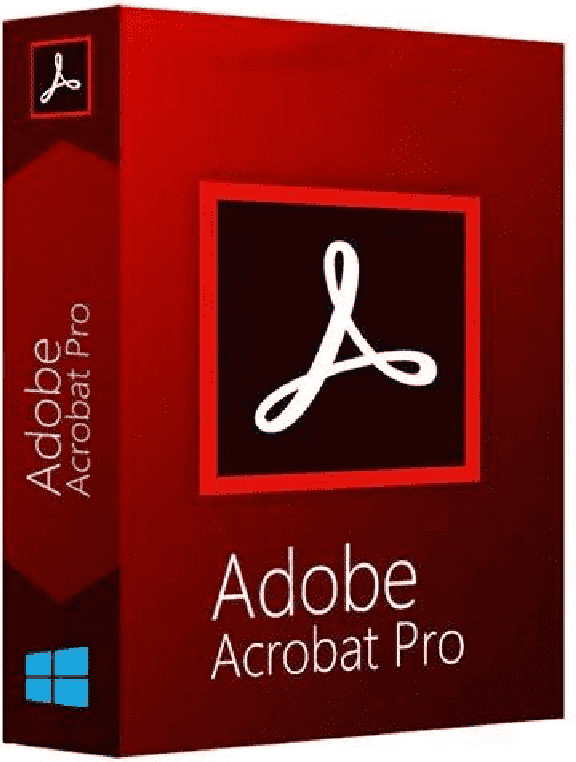
Adobe Acrobat Pro 2019 (Lizenz auf Lebenszeit) für Windows - Die ultimative Lösung für Ihre PDFsAdobe Acrobat Pro 2019 (Lizenz auf Lebenszeit) - Die ultimative Lösung für Ihre PDFs WICHTIG Diese Version von Adobe Acrobat Pro DC 2019 ist nicht für Mac und beinhaltet nicht die Nutzung der Document Cloud und die Dateifreigabe direkt aus einer Adobe Cloud. Entdecken Sie das Beste mit Adobe Acrobat Pro 2019 der marktführenden Software für die Verwaltung und Bearbeitung von PDF-Dokumenten. Mit einer lebenslange Lizenz können Sie alle fortschrittlichen Funktionen ohne laufende Kosten nutzen, was diese Version zu einer idealen Wahl für Fachleute, Unternehmen und Studenten macht. Die wichtigsten Funktionen von Adobe Acrobat Pro 2019: PDF-Erstellung und -Bearbeitung Erstellen Sie PDFs aus jeder Anwendung, die über eine Druckfunktion verfügt. Bearbeiten Sie Text und Bilder direkt in PDF-Dateien. Einfaches Hinzufügen, Löschen und Organisieren von Seiten. Dokumente konvertieren Konvertieren Sie PDFs in Microsoft Word-, Excel- und PowerPoint-Dateien, ohne das ursprüngliche Layout zu verändern. Vereinfachen Sie die Bearbeitung und Wiederverwendung von Inhalten in Ihren Dokumenten. Tools für die Zusammenarbeit Geben Sie PDF-Dokumente mit nur wenigen Klicks an Kollegen und Kunden weiter. Arbeiten Sie in Echtzeit zusammen, indem Sie Feedback direkt in Ihren PDFs sammeln. Kommentieren, kommentieren und prüfen Sie Dokumente, ohne die Anwendung zu verlassen. Schutz und Unterschrift Schützen Sie Ihre Dokumente mit benutzerdefinierten Kennwörtern und Berechtigungen. Unterschreiben Sie Dokumente elektronisch und fordern Sie mühelos Unterschriften von anderen an. Gewährleisten Sie die Sicherheit und Integrität Ihrer vertraulichen Dokumente. Zugang mit mehreren Geräten Verwalten Sie Ihre PDF-Dateien von jedem Gerät aus: Desktop, Tablet oder Smartphone. Synchronisieren Sie Dokumente über die Adobe Document Cloud, um schnell und sicher darauf zuzugreifen, wo immer Sie sind. Warum Adobe Acrobat Pro 2019 wählen? Adobe Acrobat Pro 2019 stellt eine vollständige und endgültige Lösung für die PDF-Verwaltung . Ganz gleich, ob Sie an wichtigen Geschäftsdokumenten, akademischen Materialien oder persönlichen Projekten arbeiten, diese Software bietet intuitive und leistungsstarke Werkzeuge zur Steigerung Ihrer Produktivität. Mit einer lebenslangen Lizenz müssen Sie sich keine Gedanken über Abonnements oder zusätzliche Kosten machen. Investieren Sie noch heute in Adobe Acrobat Pro 2019 und erleben Sie den Unterschied, den es in Ihrem täglichen Workflow ausmacht. Kaufen Sie jetzt Adobe Acrobat Pro 2019 und revolutionieren Sie die Arbeit mit PDFs! Dank der EU-Verordnung C-128/2011 bietet SOFTASTRD eine große Auswahl an gebrauchten und abgekündigten Einzelhandelslizenzen zu unglaublich günstigen Preisen an. Dieses Gesetz erlaubt den legalen Weiterverkauf von Software und garantiert den Verbrauchern den Zugang zu Originalprodukten zu einem Bruchteil des ursprünglichen Preises. Wenn Sie bei SOFTASTRD kaufen, sparen Sie nicht nur erheblich bei den Lizenzkosten, sondern tragen auch zu...69,89 €*Versand: 0,00 €Sichere Weiterleitung zum Anbieter
-
Nachhaltige Technologien - Energie - Gebäude - UmweltZum 23. Mal organisiert die FH Burgenland heuer am Forschungs- und Studienzentrum Pinkafeld den internationalen Fachkongress "e.nova". Passend zu den fachlichen Schwerpunkten des veranstaltenden...24,90 €*Versand: 4,95 €Sichere Weiterleitung zum Anbieter
-
Nachhaltigkeit. Chinas Umgang mit Umwelt und Nachwelt in Vergangenheit und GegenwartDer Begriff "Nachhaltigkeit" durchdringt seit Dekaden alle soziopolitischen Diskurse, lokal wie global. Er figuriert als Appell, aktiv an der Bewältigung gegenwärtiger und zukünftiger...60,70 €*Versand: 0,00 €Sichere Weiterleitung zum Anbieter
-
Solaranlage PHAESUN SPR Caravan Kit, Solar Peak SOL81 110 W , silber (silber, weiß), Solarmodule, SolaranlageSolaranlage PHAESUN SPR Caravan Kit, Solar Peak SOL81 110 W , silber (silber, weiß), Solarmodule, Solaranlage. Diese Kits sind einfach auf Ihrem Caravan oder Segelboot zu installieren. Sie ermöglichen den Betrieb verschiedener 12 Volt-Verbraucher: Lampen, Radio, TV/SAT oder auch kleine Teichpumpen. Mit einem 230 Volt-Wechselrichter können Sie sogar elektrische AC-Geräte anschließen. Diese Kits gibt es in verschiedenen Ausführungen mit verschiedenen Ladereglern und Modulen, passend für jeden Bedarf des Fahrzeugs. Dadurch sind diese Kits die ideale Lösung für genügend Strom an Bord., Produktdetails: Set beinhaltet: 12 VDC, 1x Solarmodul 110 W, 1x Solarladeregler Steca Solsum 0808, 1x Modulbefestigung Kit Easy Mount One and Easy Mount Two, 1x Dachdurchführung, 1x Klebeset Easy Bond Two, 5 m Modulkabel QuickCab4, 1,5 m Batteriekabel mit Sicherung (15 A), 1x Adapterkabel für EBL, Anzahl Module: 1, Solarzellen pro Modul: 30 Stk., Zelltyp: Monokristallin, Modulwirkungsgrad: 20,3 %, Funktionen: Stromerzeugung, Geeignet für: Boote, Reisemobile, Art Montage: kleben, Betriebstemperatur minimal: -40 °C, Betriebstemperatur maximal: 85 °C, Technische Daten: Kabellänge: 0,9 m, Schutzart: IP65 (Staub- und Strahlwasserschutz), Kurzschlussstrom: 6,39, Nennstrom: 5,91 A, WEEE-Reg.-Nr. DE: 55.086.009, Nennleistung: 110 W, Stromversorgung: Typ Netzstecker: kein Netzanschluss vorhanden, Nennspannung: 12 V, Leerlaufspannung: 22,3 V, Maße & Gewicht: Breite Modul: 130,2 cm, Tiefe Modul: 41,6 cm, Höhe Modul: 3,5 cm, Gewicht Modul: 5,8 kg, Farbe & Material: Farbbezeichnung: silber, weiß, Material Solarmodul: Aluminium, gehärtetes Glas, Hinweise: Herstellergarantie: 2 Jahre gemäß den Garantie-Bedingungen, Artikelhinweise: Alle Angaben sind ca.-Angaben, Sprachen Bedienungs-/Aufbauanleitung: Deutsch (DE), Englisch (EN) Maße:Einheitsgröße Farbe:silber, weiß351,86 €*Versand: 0,00 €Sichere Weiterleitung zum Anbieter
-
Wie mehrere PDFs zusammenfügen?
Möchten Sie mehrere PDF-Dateien zu einer einzigen Datei zusammenfügen? Es gibt verschiedene Möglichkeiten, dies zu tun. Eine Möglichkeit ist die Verwendung von Online-Tools wie Smallpdf, PDF Merge oder PDF Joiner. Diese Websites ermöglichen es Ihnen, mehrere PDFs hochzuladen und sie dann zu einer einzelnen Datei zusammenzuführen. Alternativ können Sie auch Software wie Adobe Acrobat oder PDFsam verwenden, um PDF-Dateien auf Ihrem Computer zusammenzufügen. Welche Methode bevorzugen Sie oder benötigen Sie weitere Informationen dazu? **
-
Wo werden PDFS gespeichert?
PDFs werden in der Regel auf einem Computer oder einem anderen Speichergerät wie einem USB-Stick oder einer externen Festplatte gespeichert. Sie können auch in der Cloud gespeichert werden, z. B. auf Plattformen wie Google Drive, Dropbox oder OneDrive. Einige Programme ermöglichen es auch, PDFs direkt in der Anwendung zu speichern, z. B. in einem E-Mail-Postfach oder einem Dokumentenverwaltungssystem. Es ist wichtig, PDFs an einem sicheren Ort zu speichern, um sicherzustellen, dass sie nicht verloren gehen oder von unbefugten Personen eingesehen werden können. **
-
Wie kann man PDFs in OneNote bearbeiten und anschließend wieder als PDFs speichern?
Um PDFs in OneNote zu bearbeiten, kannst du sie einfach in ein Notizbuch importieren. Klicke dazu auf "Datei" und dann auf "Drucken" und wähle als Drucker "Microsoft OneNote" aus. Anschließend kannst du die PDF-Seiten in OneNote bearbeiten, z.B. Text hinzufügen oder markieren. Um die bearbeiteten Seiten wieder als PDF zu speichern, klicke auf "Datei" und dann auf "Exportieren" und wähle "PDF" als Exportformat aus. **
-
Wie kann ich PDFs beschriften?
Es gibt verschiedene Möglichkeiten, PDFs zu beschriften. Eine Möglichkeit ist die Verwendung von PDF-Editoren wie Adobe Acrobat, Foxit PhantomPDF oder Nitro PDF. Diese Programme ermöglichen es Ihnen, Textfelder, Notizen oder Markierungen direkt in das PDF einzufügen. Eine andere Möglichkeit ist die Verwendung von Online-Tools wie Smallpdf, PDFescape oder Sejda, die ähnliche Funktionen bieten und keine Installation erfordern. **
Ähnliche Suchbegriffe für Pdfs
-
Wie kann ich PDFs zusammenfügen?
Um PDFs zusammenzufügen, gibt es verschiedene Möglichkeiten. Eine einfache Methode ist die Verwendung von Online-Tools wie Smallpdf, PDF Merge oder PDF Joiner. Diese ermöglichen es, mehrere PDF-Dateien hochzuladen und zu einem einzigen Dokument zusammenzuführen. Alternativ können auch spezielle Softwareprogramme wie Adobe Acrobat oder PDFsam verwendet werden, um PDFs zusammenzufügen. Ein weiterer Weg ist die Verwendung von Befehlen in der Eingabeaufforderung, wenn man mit der Programmiersprache Python vertraut ist. In jedem Fall ist es wichtig, sicherzustellen, dass die zusammengefügten PDFs in der richtigen Reihenfolge sind und keine wichtigen Informationen verloren gehen. **
-
Wird der Rand des PDFs abgeschnitten?
Der Rand des PDFs kann abgeschnitten werden, wenn beim Drucken oder Konvertieren des Dokuments die Einstellungen nicht richtig konfiguriert sind. Es ist wichtig sicherzustellen, dass die Seitenränder korrekt eingestellt sind, um sicherzustellen, dass der gesamte Inhalt des PDFs sichtbar ist. **
-
Warum färbt OneNote PDFs teilweise gelb?
OneNote kann PDFs gelb färben, wenn der Hintergrund des PDFs transparent ist. In solchen Fällen füllt OneNote den Hintergrund standardmäßig mit einer gelben Farbe, um den Text besser lesbar zu machen. Dies kann jedoch je nach Einstellungen und Version von OneNote variieren. **
-
Wird der Rand des PDFs abgeschnitten?
Es hängt von den Einstellungen und dem Drucker ab, ob der Rand des PDFs abgeschnitten wird. Wenn der Drucker so eingestellt ist, dass er den gesamten Seiteninhalt druckt, wird der Rand nicht abgeschnitten. Wenn der Drucker jedoch so eingestellt ist, dass er den Seiteninhalt an die Größe des Papiers anpasst, kann es sein, dass der Rand abgeschnitten wird. Es ist daher ratsam, die Druckereinstellungen zu überprüfen, um sicherzustellen, dass der Rand nicht abgeschnitten wird. **
* Alle Preise verstehen sich inklusive der gesetzlichen Mehrwertsteuer und ggf. zuzüglich Versandkosten. Die Angebotsinformationen basieren auf den Angaben des jeweiligen Shops und werden über automatisierte Prozesse aktualisiert. Eine Aktualisierung in Echtzeit findet nicht statt, so dass es im Einzelfall zu Abweichungen kommen kann. ** Hinweis: Teile dieses Inhalts wurden von KI erstellt.