Domain photovoltaikreinigung.at kaufen?
Wir ziehen mit dem Projekt
photovoltaikreinigung.at um.
Sind Sie am Kauf der Domain
photovoltaikreinigung.at interessiert?
domain@kv-gmbh.de · 0541-91531010
Domain photovoltaikreinigung.at kaufen?
Welche Tasten für Screenshot?
Welche Tasten muss ich drücken, um einen Screenshot aufzunehmen? Das hängt von deinem Betriebssystem ab. Auf Windows-Computern kannst du die Taste "Druck" oder "PrtScn" verwenden, um einen Screenshot des gesamten Bildschirms aufzunehmen. Auf Mac-Computern kannst du die Tastenkombination "Cmd + Shift + 3" verwenden. Es gibt auch spezielle Programme und Apps, die dir helfen können, Screenshots aufzunehmen und zu bearbeiten. Welches Betriebssystem verwendest du, damit ich dir genauere Anweisungen geben kann? **
Welche Tastenkombination für Screenshot?
Welche Tastenkombination für Screenshot? Möchtest du wissen, wie man auf einem Windows-Computer einen Screenshot macht? Oder interessierst du dich für die Tastenkombination auf einem Mac? Es gibt verschiedene Tastenkombinationen für Screenshots, je nach Betriebssystem und Gerät. Wenn du mir mehr Informationen gibst, kann ich dir die passende Tastenkombination für deinen spezifischen Fall nennen. **


Ähnliche Suchbegriffe für Screenshot
Top-Angebote
Produkte zum Begriff Screenshot:
-
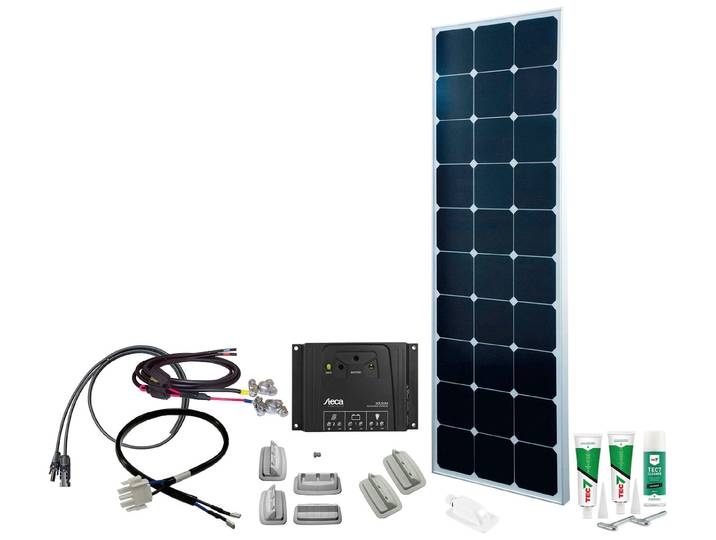
Solaranlage PHAESUN SPR Caravan Kit, Solar Peak SOL81 110 W , silber (silber, weiß), Solarmodule, SolaranlageSolaranlage PHAESUN SPR Caravan Kit, Solar Peak SOL81 110 W , silber (silber, weiß), Solarmodule, Solaranlage. Diese Kits sind einfach auf Ihrem Caravan oder Segelboot zu installieren. Sie ermöglichen den Betrieb verschiedener 12 Volt-Verbraucher: Lampen, Radio, TV/SAT oder auch kleine Teichpumpen. Mit einem 230 Volt-Wechselrichter können Sie sogar elektrische AC-Geräte anschließen. Diese Kits gibt es in verschiedenen Ausführungen mit verschiedenen Ladereglern und Modulen, passend für jeden Bedarf des Fahrzeugs. Dadurch sind diese Kits die ideale Lösung für genügend Strom an Bord., Produktdetails: Set beinhaltet: 12 VDC, 1x Solarmodul 110 W, 1x Solarladeregler Steca Solsum 0808, 1x Modulbefestigung Kit Easy Mount One and Easy Mount Two, 1x Dachdurchführung, 1x Klebeset Easy Bond Two, 5 m Modulkabel QuickCab4, 1,5 m Batteriekabel mit Sicherung (15 A), 1x Adapterkabel für EBL, Anzahl Module: 1, Solarzellen pro Modul: 30 Stk., Zelltyp: Monokristallin, Modulwirkungsgrad: 20,3 %, Funktionen: Stromerzeugung, Geeignet für: Boote, Reisemobile, Art Montage: kleben, Betriebstemperatur minimal: -40 °C, Betriebstemperatur maximal: 85 °C, Technische Daten: Kabellänge: 0,9 m, Schutzart: IP65 (Staub- und Strahlwasserschutz), Kurzschlussstrom: 6,39, Nennstrom: 5,91 A, WEEE-Reg.-Nr. DE: 55.086.009, Nennleistung: 110 W, Stromversorgung: Typ Netzstecker: kein Netzanschluss vorhanden, Nennspannung: 12 V, Leerlaufspannung: 22,3 V, Maße & Gewicht: Breite Modul: 130,2 cm, Tiefe Modul: 41,6 cm, Höhe Modul: 3,5 cm, Gewicht Modul: 5,8 kg, Farbe & Material: Farbbezeichnung: silber, weiß, Material Solarmodul: Aluminium, gehärtetes Glas, Hinweise: Herstellergarantie: 2 Jahre gemäß den Garantie-Bedingungen, Artikelhinweise: Alle Angaben sind ca.-Angaben, Sprachen Bedienungs-/Aufbauanleitung: Deutsch (DE), Englisch (EN) Maße:Einheitsgröße Farbe:silber, weiß351,86 €*Versand: 0,00 €Sichere Weiterleitung zum Anbieter


-
Welche Taste für Screenshot?
Die Taste für Screenshot hängt von deinem Betriebssystem und deinem Gerät ab. Auf den meisten Windows-Computern kannst du die "Druck" oder "PrtScn" Taste verwenden, um einen Screenshot des gesamten Bildschirms zu machen. Auf Mac-Computern kannst du die Tastenkombination "cmd + shift + 3" verwenden. Auf vielen Smartphones und Tablets kannst du die Lautstärke-Taste und die Ein/Aus-Taste gleichzeitig drücken, um einen Screenshot zu machen. Es ist ratsam, die genaue Taste für Screenshot für dein spezifisches Gerät und Betriebssystem zu überprüfen, um sicherzustellen, dass du den richtigen Befehl verwendest. **
-
Ist dieser Screenshot gefälscht?
Ohne den Screenshot zu sehen, kann ich nicht beurteilen, ob er gefälscht ist oder nicht. Es gibt jedoch verschiedene Möglichkeiten, um die Echtheit eines Screenshots zu überprüfen, wie zum Beispiel die Überprüfung der Metadaten oder die Suche nach ähnlichen Bildern im Internet. **
-
Wo speichert der Screenshot?
Der Screenshot wird standardmäßig im Bilderordner auf deinem Gerät gespeichert. **
-
Wie aktiviere ich den Screenshot?
Um einen Screenshot auf den meisten Geräten zu aktivieren, musst du normalerweise gleichzeitig die Ein/Aus-Taste und die Lautstärke-Taste drücken. Auf manchen Geräten musst du möglicherweise auch die Home-Taste drücken. Wenn du den Screenshot auf einem Computer machen möchtest, kannst du die "Druck" oder "Print Screen" Taste auf deiner Tastatur verwenden. Stelle sicher, dass du den Screenshot speicherst, nachdem du ihn gemacht hast, damit du ihn später verwenden kannst. Wenn du Schwierigkeiten hast, den Screenshot zu aktivieren, kannst du auch in den Einstellungen deines Geräts nachsehen oder online nach Anleitungen suchen. **


Wie geht Screenshot bei Apple?
Um einen Screenshot auf einem Apple-Gerät wie einem iPhone oder iPad zu machen, drücke gleichzeitig den Ein-/Aus-Schalter und die Lauter-Taste. Auf einem Mac kannst du CMD + Umschalttaste + 4 drücken und dann den Bereich auswählen, den du erfassen möchtest. Alternativ kannst du auch die Tastenkombination CMD + Umschalttaste + 3 verwenden, um einen Screenshot des gesamten Bildschirms zu machen. Du kannst auch die Screenshot-Funktion in den Einstellungen anpassen, um beispielsweise den Speicherort oder das Dateiformat zu ändern. Wie kann ich dir sonst noch helfen? **
Welche Tastenkombination für Screenshot Mac?
Die Tastenkombination für einen Screenshot auf einem Mac ist Command + Shift + 3. Mit dieser Kombination wird ein Screenshot des gesamten Bildschirms erstellt. Wenn du nur einen bestimmten Bereich des Bildschirms erfassen möchtest, kannst du Command + Shift + 4 drücken und dann den Bereich auswählen. Es gibt auch die Möglichkeit, mit Command + Shift + 4 + Leertaste einen Screenshot eines einzelnen Fensters zu machen. Welche Art von Screenshot möchtest du auf deinem Mac erstellen? **
Top-Angebote
Produkte zum Begriff Screenshot:
-
Nachhaltige Technologien - Energie - Gebäude - UmweltZum 23. Mal organisiert die FH Burgenland heuer am Forschungs- und Studienzentrum Pinkafeld den internationalen Fachkongress "e.nova". Passend zu den fachlichen Schwerpunkten des veranstaltenden...24,90 €*Versand: 4,95 €Sichere Weiterleitung zum Anbieter
-
Nachhaltigkeit. Chinas Umgang mit Umwelt und Nachwelt in Vergangenheit und GegenwartDer Begriff "Nachhaltigkeit" durchdringt seit Dekaden alle soziopolitischen Diskurse, lokal wie global. Er figuriert als Appell, aktiv an der Bewältigung gegenwärtiger und zukünftiger...60,70 €*Versand: 0,00 €Sichere Weiterleitung zum Anbieter
-
Solaranlage PHAESUN SPR Caravan Kit, Solar Peak SOL81 110 W , silber (silber, weiß), Solarmodule, SolaranlageSolaranlage PHAESUN SPR Caravan Kit, Solar Peak SOL81 110 W , silber (silber, weiß), Solarmodule, Solaranlage. Diese Kits sind einfach auf Ihrem Caravan oder Segelboot zu installieren. Sie ermöglichen den Betrieb verschiedener 12 Volt-Verbraucher: Lampen, Radio, TV/SAT oder auch kleine Teichpumpen. Mit einem 230 Volt-Wechselrichter können Sie sogar elektrische AC-Geräte anschließen. Diese Kits gibt es in verschiedenen Ausführungen mit verschiedenen Ladereglern und Modulen, passend für jeden Bedarf des Fahrzeugs. Dadurch sind diese Kits die ideale Lösung für genügend Strom an Bord., Produktdetails: Set beinhaltet: 12 VDC, 1x Solarmodul 110 W, 1x Solarladeregler Steca Solsum 0808, 1x Modulbefestigung Kit Easy Mount One and Easy Mount Two, 1x Dachdurchführung, 1x Klebeset Easy Bond Two, 5 m Modulkabel QuickCab4, 1,5 m Batteriekabel mit Sicherung (15 A), 1x Adapterkabel für EBL, Anzahl Module: 1, Solarzellen pro Modul: 30 Stk., Zelltyp: Monokristallin, Modulwirkungsgrad: 20,3 %, Funktionen: Stromerzeugung, Geeignet für: Boote, Reisemobile, Art Montage: kleben, Betriebstemperatur minimal: -40 °C, Betriebstemperatur maximal: 85 °C, Technische Daten: Kabellänge: 0,9 m, Schutzart: IP65 (Staub- und Strahlwasserschutz), Kurzschlussstrom: 6,39, Nennstrom: 5,91 A, WEEE-Reg.-Nr. DE: 55.086.009, Nennleistung: 110 W, Stromversorgung: Typ Netzstecker: kein Netzanschluss vorhanden, Nennspannung: 12 V, Leerlaufspannung: 22,3 V, Maße & Gewicht: Breite Modul: 130,2 cm, Tiefe Modul: 41,6 cm, Höhe Modul: 3,5 cm, Gewicht Modul: 5,8 kg, Farbe & Material: Farbbezeichnung: silber, weiß, Material Solarmodul: Aluminium, gehärtetes Glas, Hinweise: Herstellergarantie: 2 Jahre gemäß den Garantie-Bedingungen, Artikelhinweise: Alle Angaben sind ca.-Angaben, Sprachen Bedienungs-/Aufbauanleitung: Deutsch (DE), Englisch (EN) Maße:Einheitsgröße Farbe:silber, weiß351,86 €*Versand: 0,00 €Sichere Weiterleitung zum Anbieter
-
Welche Tasten für Screenshot?
Welche Tasten muss ich drücken, um einen Screenshot aufzunehmen? Das hängt von deinem Betriebssystem ab. Auf Windows-Computern kannst du die Taste "Druck" oder "PrtScn" verwenden, um einen Screenshot des gesamten Bildschirms aufzunehmen. Auf Mac-Computern kannst du die Tastenkombination "Cmd + Shift + 3" verwenden. Es gibt auch spezielle Programme und Apps, die dir helfen können, Screenshots aufzunehmen und zu bearbeiten. Welches Betriebssystem verwendest du, damit ich dir genauere Anweisungen geben kann? **
-
Welche Tastenkombination für Screenshot?
Welche Tastenkombination für Screenshot? Möchtest du wissen, wie man auf einem Windows-Computer einen Screenshot macht? Oder interessierst du dich für die Tastenkombination auf einem Mac? Es gibt verschiedene Tastenkombinationen für Screenshots, je nach Betriebssystem und Gerät. Wenn du mir mehr Informationen gibst, kann ich dir die passende Tastenkombination für deinen spezifischen Fall nennen. **
-
Welche Taste für Screenshot?
Die Taste für Screenshot hängt von deinem Betriebssystem und deinem Gerät ab. Auf den meisten Windows-Computern kannst du die "Druck" oder "PrtScn" Taste verwenden, um einen Screenshot des gesamten Bildschirms zu machen. Auf Mac-Computern kannst du die Tastenkombination "cmd + shift + 3" verwenden. Auf vielen Smartphones und Tablets kannst du die Lautstärke-Taste und die Ein/Aus-Taste gleichzeitig drücken, um einen Screenshot zu machen. Es ist ratsam, die genaue Taste für Screenshot für dein spezifisches Gerät und Betriebssystem zu überprüfen, um sicherzustellen, dass du den richtigen Befehl verwendest. **
-
Ist dieser Screenshot gefälscht?
Ohne den Screenshot zu sehen, kann ich nicht beurteilen, ob er gefälscht ist oder nicht. Es gibt jedoch verschiedene Möglichkeiten, um die Echtheit eines Screenshots zu überprüfen, wie zum Beispiel die Überprüfung der Metadaten oder die Suche nach ähnlichen Bildern im Internet. **
Ähnliche Suchbegriffe für Screenshot
-
Wo speichert der Screenshot?
Der Screenshot wird standardmäßig im Bilderordner auf deinem Gerät gespeichert. **
-
Wie aktiviere ich den Screenshot?
Um einen Screenshot auf den meisten Geräten zu aktivieren, musst du normalerweise gleichzeitig die Ein/Aus-Taste und die Lautstärke-Taste drücken. Auf manchen Geräten musst du möglicherweise auch die Home-Taste drücken. Wenn du den Screenshot auf einem Computer machen möchtest, kannst du die "Druck" oder "Print Screen" Taste auf deiner Tastatur verwenden. Stelle sicher, dass du den Screenshot speicherst, nachdem du ihn gemacht hast, damit du ihn später verwenden kannst. Wenn du Schwierigkeiten hast, den Screenshot zu aktivieren, kannst du auch in den Einstellungen deines Geräts nachsehen oder online nach Anleitungen suchen. **
-
Wie geht Screenshot bei Apple?
Um einen Screenshot auf einem Apple-Gerät wie einem iPhone oder iPad zu machen, drücke gleichzeitig den Ein-/Aus-Schalter und die Lauter-Taste. Auf einem Mac kannst du CMD + Umschalttaste + 4 drücken und dann den Bereich auswählen, den du erfassen möchtest. Alternativ kannst du auch die Tastenkombination CMD + Umschalttaste + 3 verwenden, um einen Screenshot des gesamten Bildschirms zu machen. Du kannst auch die Screenshot-Funktion in den Einstellungen anpassen, um beispielsweise den Speicherort oder das Dateiformat zu ändern. Wie kann ich dir sonst noch helfen? **
-
Welche Tastenkombination für Screenshot Mac?
Die Tastenkombination für einen Screenshot auf einem Mac ist Command + Shift + 3. Mit dieser Kombination wird ein Screenshot des gesamten Bildschirms erstellt. Wenn du nur einen bestimmten Bereich des Bildschirms erfassen möchtest, kannst du Command + Shift + 4 drücken und dann den Bereich auswählen. Es gibt auch die Möglichkeit, mit Command + Shift + 4 + Leertaste einen Screenshot eines einzelnen Fensters zu machen. Welche Art von Screenshot möchtest du auf deinem Mac erstellen? **
* Alle Preise verstehen sich inklusive der gesetzlichen Mehrwertsteuer und ggf. zuzüglich Versandkosten. Die Angebotsinformationen basieren auf den Angaben des jeweiligen Shops und werden über automatisierte Prozesse aktualisiert. Eine Aktualisierung in Echtzeit findet nicht statt, so dass es im Einzelfall zu Abweichungen kommen kann. ** Hinweis: Teile dieses Inhalts wurden von KI erstellt.