Domain photovoltaikreinigung.at kaufen?
Wir ziehen mit dem Projekt
photovoltaikreinigung.at um.
Sind Sie am Kauf der Domain
photovoltaikreinigung.at interessiert?
domain@kv-gmbh.de · 0541-91531010
Domain photovoltaikreinigung.at kaufen?
Wie lösche ich leere Unterordner?
Um leere Unterordner zu löschen, kannst du den Windows Explorer verwenden. Navigiere zu dem übergeordneten Ordner, der die leeren Unterordner enthält. Klicke mit der rechten Maustaste auf den Ordner und wähle "Löschen" aus dem Kontextmenü. Bestätige die Löschung und wiederhole den Vorgang für alle leeren Unterordner. **
Was ist ein Unterordner 2?
Ein Unterordner 2 ist ein weiterer Unterordner innerhalb eines bereits vorhandenen Unterordners. Es handelt sich also um eine weitere Ebene der Verzeichnisstruktur, in der Dateien und Ordner organisiert werden können. Dies ermöglicht eine noch feinere Unterteilung und Strukturierung von Dateien und Ordnern. **


Ähnliche Suchbegriffe für Unterordner
Top-Angebote
Produkte zum Begriff Unterordner:
-
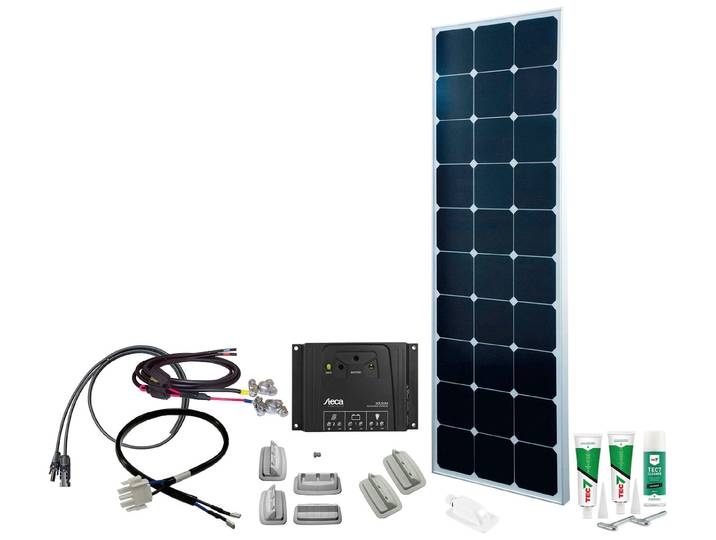
Solaranlage PHAESUN SPR Caravan Kit, Solar Peak SOL81 110 W , silber (silber, weiß), Solarmodule, SolaranlageSolaranlage PHAESUN SPR Caravan Kit, Solar Peak SOL81 110 W , silber (silber, weiß), Solarmodule, Solaranlage. Diese Kits sind einfach auf Ihrem Caravan oder Segelboot zu installieren. Sie ermöglichen den Betrieb verschiedener 12 Volt-Verbraucher: Lampen, Radio, TV/SAT oder auch kleine Teichpumpen. Mit einem 230 Volt-Wechselrichter können Sie sogar elektrische AC-Geräte anschließen. Diese Kits gibt es in verschiedenen Ausführungen mit verschiedenen Ladereglern und Modulen, passend für jeden Bedarf des Fahrzeugs. Dadurch sind diese Kits die ideale Lösung für genügend Strom an Bord., Produktdetails: Set beinhaltet: 12 VDC, 1x Solarmodul 110 W, 1x Solarladeregler Steca Solsum 0808, 1x Modulbefestigung Kit Easy Mount One and Easy Mount Two, 1x Dachdurchführung, 1x Klebeset Easy Bond Two, 5 m Modulkabel QuickCab4, 1,5 m Batteriekabel mit Sicherung (15 A), 1x Adapterkabel für EBL, Anzahl Module: 1, Solarzellen pro Modul: 30 Stk., Zelltyp: Monokristallin, Modulwirkungsgrad: 20,3 %, Funktionen: Stromerzeugung, Geeignet für: Boote, Reisemobile, Art Montage: kleben, Betriebstemperatur minimal: -40 °C, Betriebstemperatur maximal: 85 °C, Technische Daten: Kabellänge: 0,9 m, Schutzart: IP65 (Staub- und Strahlwasserschutz), Kurzschlussstrom: 6,39, Nennstrom: 5,91 A, WEEE-Reg.-Nr. DE: 55.086.009, Nennleistung: 110 W, Stromversorgung: Typ Netzstecker: kein Netzanschluss vorhanden, Nennspannung: 12 V, Leerlaufspannung: 22,3 V, Maße & Gewicht: Breite Modul: 130,2 cm, Tiefe Modul: 41,6 cm, Höhe Modul: 3,5 cm, Gewicht Modul: 5,8 kg, Farbe & Material: Farbbezeichnung: silber, weiß, Material Solarmodul: Aluminium, gehärtetes Glas, Hinweise: Herstellergarantie: 2 Jahre gemäß den Garantie-Bedingungen, Artikelhinweise: Alle Angaben sind ca.-Angaben, Sprachen Bedienungs-/Aufbauanleitung: Deutsch (DE), Englisch (EN) Maße:Einheitsgröße Farbe:silber, weiß351,86 €*Versand: 0,00 €Sichere Weiterleitung zum Anbieter


-
Wie lege ich einen Unterordner an?
Um einen Unterordner anzulegen, musst du zunächst den Hauptordner öffnen, in dem du den Unterordner erstellen möchtest. Klicke dann mit der rechten Maustaste auf eine freie Stelle im Hauptordner und wähle die Option "Neuer Ordner" aus. Benenne den neuen Ordner nach deinen Wünschen und drücke Enter, um ihn zu erstellen. Nun hast du erfolgreich einen Unterordner angelegt. Möchtest du weitere Unterordner erstellen, wiederhole einfach diesen Vorgang. **
-
Wie durchsuche ich Unterordner in Python?
Um Unterordner in Python zu durchsuchen, kannst du die Funktion `os.walk()` verwenden. Diese Funktion gibt eine Liste von Tupeln zurück, wobei jedes Tupel den Pfad zum aktuellen Verzeichnis, die Namen der Unterordner und die Namen der Dateien in diesem Verzeichnis enthält. Du kannst dann einfach über diese Liste iterieren und die gewünschten Unterordner finden. **
-
Wie legt man einen Unterordner an?
Um einen Unterordner anzulegen, musst du zuerst den Hauptordner öffnen, in dem du den Unterordner erstellen möchtest. Klicke dann mit der rechten Maustaste auf eine freie Stelle im Hauptordner und wähle die Option "Neuer Ordner" oder "Neuen Unterordner erstellen" aus. Benenne den Unterordner nach deinen Wünschen und drücke Enter, um ihn zu erstellen. Nun befindet sich der neue Unterordner im Hauptordner und du kannst dort Dateien oder weitere Unterordner ablegen. **
-
Wie lege ich Ordner und Unterordner an?
Um Ordner und Unterordner anzulegen, öffnen Sie den Datei-Explorer auf Ihrem Computer. Klicken Sie mit der rechten Maustaste an eine freie Stelle im Explorer-Fenster und wählen Sie "Neu" und dann "Ordner". Geben Sie dem neuen Ordner einen Namen. Um einen Unterordner anzulegen, klicken Sie mit der rechten Maustaste auf den übergeordneten Ordner, wählen Sie erneut "Neu" und dann "Ordner" und geben Sie auch diesem einen Namen. Wiederholen Sie diesen Vorgang, um beliebig viele Unterordner anzulegen. **


Wie entferne ich Unterordner in Windows 10?
Um Unterordner in Windows 10 zu entfernen, öffnen Sie den Datei-Explorer und navigieren Sie zum Ordner, der den Unterordner enthält. Klicken Sie mit der rechten Maustaste auf den Unterordner und wählen Sie "Löschen" aus dem Kontextmenü. Bestätigen Sie die Löschung, wenn Sie dazu aufgefordert werden. **
Wie extrahiere ich viele Dateien ohne Unterordner?
Um viele Dateien ohne Unterordner zu extrahieren, kannst du ein Komprimierungsprogramm wie WinRAR oder 7-Zip verwenden. Öffne das Programm und navigiere zum Ordner, in dem sich die Dateien befinden. Markiere alle Dateien, die du extrahieren möchtest, und wähle dann die Option "Extrahieren" oder "Entpacken". Stelle sicher, dass du den Speicherort angibst, an dem du die extrahierten Dateien speichern möchtest, und bestätige den Vorgang. Die Dateien werden dann ohne Unterordner extrahiert. **
Top-Angebote
Produkte zum Begriff Unterordner:
-
Nachhaltige Technologien - Energie - Gebäude - UmweltZum 23. Mal organisiert die FH Burgenland heuer am Forschungs- und Studienzentrum Pinkafeld den internationalen Fachkongress "e.nova". Passend zu den fachlichen Schwerpunkten des veranstaltenden...24,90 €*Versand: 4,95 €Sichere Weiterleitung zum Anbieter
-
Nachhaltigkeit. Chinas Umgang mit Umwelt und Nachwelt in Vergangenheit und GegenwartDer Begriff "Nachhaltigkeit" durchdringt seit Dekaden alle soziopolitischen Diskurse, lokal wie global. Er figuriert als Appell, aktiv an der Bewältigung gegenwärtiger und zukünftiger...60,70 €*Versand: 0,00 €Sichere Weiterleitung zum Anbieter
-
Solaranlage PHAESUN SPR Caravan Kit, Solar Peak SOL81 110 W , silber (silber, weiß), Solarmodule, SolaranlageSolaranlage PHAESUN SPR Caravan Kit, Solar Peak SOL81 110 W , silber (silber, weiß), Solarmodule, Solaranlage. Diese Kits sind einfach auf Ihrem Caravan oder Segelboot zu installieren. Sie ermöglichen den Betrieb verschiedener 12 Volt-Verbraucher: Lampen, Radio, TV/SAT oder auch kleine Teichpumpen. Mit einem 230 Volt-Wechselrichter können Sie sogar elektrische AC-Geräte anschließen. Diese Kits gibt es in verschiedenen Ausführungen mit verschiedenen Ladereglern und Modulen, passend für jeden Bedarf des Fahrzeugs. Dadurch sind diese Kits die ideale Lösung für genügend Strom an Bord., Produktdetails: Set beinhaltet: 12 VDC, 1x Solarmodul 110 W, 1x Solarladeregler Steca Solsum 0808, 1x Modulbefestigung Kit Easy Mount One and Easy Mount Two, 1x Dachdurchführung, 1x Klebeset Easy Bond Two, 5 m Modulkabel QuickCab4, 1,5 m Batteriekabel mit Sicherung (15 A), 1x Adapterkabel für EBL, Anzahl Module: 1, Solarzellen pro Modul: 30 Stk., Zelltyp: Monokristallin, Modulwirkungsgrad: 20,3 %, Funktionen: Stromerzeugung, Geeignet für: Boote, Reisemobile, Art Montage: kleben, Betriebstemperatur minimal: -40 °C, Betriebstemperatur maximal: 85 °C, Technische Daten: Kabellänge: 0,9 m, Schutzart: IP65 (Staub- und Strahlwasserschutz), Kurzschlussstrom: 6,39, Nennstrom: 5,91 A, WEEE-Reg.-Nr. DE: 55.086.009, Nennleistung: 110 W, Stromversorgung: Typ Netzstecker: kein Netzanschluss vorhanden, Nennspannung: 12 V, Leerlaufspannung: 22,3 V, Maße & Gewicht: Breite Modul: 130,2 cm, Tiefe Modul: 41,6 cm, Höhe Modul: 3,5 cm, Gewicht Modul: 5,8 kg, Farbe & Material: Farbbezeichnung: silber, weiß, Material Solarmodul: Aluminium, gehärtetes Glas, Hinweise: Herstellergarantie: 2 Jahre gemäß den Garantie-Bedingungen, Artikelhinweise: Alle Angaben sind ca.-Angaben, Sprachen Bedienungs-/Aufbauanleitung: Deutsch (DE), Englisch (EN) Maße:Einheitsgröße Farbe:silber, weiß351,86 €*Versand: 0,00 €Sichere Weiterleitung zum Anbieter
-
Wie lösche ich leere Unterordner?
Um leere Unterordner zu löschen, kannst du den Windows Explorer verwenden. Navigiere zu dem übergeordneten Ordner, der die leeren Unterordner enthält. Klicke mit der rechten Maustaste auf den Ordner und wähle "Löschen" aus dem Kontextmenü. Bestätige die Löschung und wiederhole den Vorgang für alle leeren Unterordner. **
-
Was ist ein Unterordner 2?
Ein Unterordner 2 ist ein weiterer Unterordner innerhalb eines bereits vorhandenen Unterordners. Es handelt sich also um eine weitere Ebene der Verzeichnisstruktur, in der Dateien und Ordner organisiert werden können. Dies ermöglicht eine noch feinere Unterteilung und Strukturierung von Dateien und Ordnern. **
-
Wie lege ich einen Unterordner an?
Um einen Unterordner anzulegen, musst du zunächst den Hauptordner öffnen, in dem du den Unterordner erstellen möchtest. Klicke dann mit der rechten Maustaste auf eine freie Stelle im Hauptordner und wähle die Option "Neuer Ordner" aus. Benenne den neuen Ordner nach deinen Wünschen und drücke Enter, um ihn zu erstellen. Nun hast du erfolgreich einen Unterordner angelegt. Möchtest du weitere Unterordner erstellen, wiederhole einfach diesen Vorgang. **
-
Wie durchsuche ich Unterordner in Python?
Um Unterordner in Python zu durchsuchen, kannst du die Funktion `os.walk()` verwenden. Diese Funktion gibt eine Liste von Tupeln zurück, wobei jedes Tupel den Pfad zum aktuellen Verzeichnis, die Namen der Unterordner und die Namen der Dateien in diesem Verzeichnis enthält. Du kannst dann einfach über diese Liste iterieren und die gewünschten Unterordner finden. **
Ähnliche Suchbegriffe für Unterordner
-
Wie legt man einen Unterordner an?
Um einen Unterordner anzulegen, musst du zuerst den Hauptordner öffnen, in dem du den Unterordner erstellen möchtest. Klicke dann mit der rechten Maustaste auf eine freie Stelle im Hauptordner und wähle die Option "Neuer Ordner" oder "Neuen Unterordner erstellen" aus. Benenne den Unterordner nach deinen Wünschen und drücke Enter, um ihn zu erstellen. Nun befindet sich der neue Unterordner im Hauptordner und du kannst dort Dateien oder weitere Unterordner ablegen. **
-
Wie lege ich Ordner und Unterordner an?
Um Ordner und Unterordner anzulegen, öffnen Sie den Datei-Explorer auf Ihrem Computer. Klicken Sie mit der rechten Maustaste an eine freie Stelle im Explorer-Fenster und wählen Sie "Neu" und dann "Ordner". Geben Sie dem neuen Ordner einen Namen. Um einen Unterordner anzulegen, klicken Sie mit der rechten Maustaste auf den übergeordneten Ordner, wählen Sie erneut "Neu" und dann "Ordner" und geben Sie auch diesem einen Namen. Wiederholen Sie diesen Vorgang, um beliebig viele Unterordner anzulegen. **
-
Wie entferne ich Unterordner in Windows 10?
Um Unterordner in Windows 10 zu entfernen, öffnen Sie den Datei-Explorer und navigieren Sie zum Ordner, der den Unterordner enthält. Klicken Sie mit der rechten Maustaste auf den Unterordner und wählen Sie "Löschen" aus dem Kontextmenü. Bestätigen Sie die Löschung, wenn Sie dazu aufgefordert werden. **
-
Wie extrahiere ich viele Dateien ohne Unterordner?
Um viele Dateien ohne Unterordner zu extrahieren, kannst du ein Komprimierungsprogramm wie WinRAR oder 7-Zip verwenden. Öffne das Programm und navigiere zum Ordner, in dem sich die Dateien befinden. Markiere alle Dateien, die du extrahieren möchtest, und wähle dann die Option "Extrahieren" oder "Entpacken". Stelle sicher, dass du den Speicherort angibst, an dem du die extrahierten Dateien speichern möchtest, und bestätige den Vorgang. Die Dateien werden dann ohne Unterordner extrahiert. **
* Alle Preise verstehen sich inklusive der gesetzlichen Mehrwertsteuer und ggf. zuzüglich Versandkosten. Die Angebotsinformationen basieren auf den Angaben des jeweiligen Shops und werden über automatisierte Prozesse aktualisiert. Eine Aktualisierung in Echtzeit findet nicht statt, so dass es im Einzelfall zu Abweichungen kommen kann. ** Hinweis: Teile dieses Inhalts wurden von KI erstellt.