Domain photovoltaikreinigung.at kaufen?
Wir ziehen mit dem Projekt
photovoltaikreinigung.at um.
Sind Sie am Kauf der Domain
photovoltaikreinigung.at interessiert?
domain@kv-gmbh.de · 0541-91531010
Domain photovoltaikreinigung.at kaufen?
Was ist eine UserForm Excel?
Eine UserForm in Excel ist ein interaktives Dialogfeld, das es ermöglicht, benutzerdefinierte Eingaben zu erfassen oder Informationen anzuzeigen. Sie kann verwendet werden, um Daten zu sammeln, Einstellungen anzupassen oder komplexe Aufgaben zu automatisieren. UserForms können mit verschiedenen Steuerelementen wie Textfeldern, Schaltflächen, Listenfeldern und Dropdown-Listen gestaltet werden. Sie bieten eine benutzerfreundliche Oberfläche, um die Interaktion mit Excel-Tabellen oder Makros zu erleichtern. Insgesamt ermöglicht die Verwendung von UserForms eine effizientere und benutzerfreundlichere Arbeitsweise in Excel. **
Warum rechnet das Userform nicht richtig?
Es gibt verschiedene mögliche Gründe, warum das Userform nicht richtig rechnet. Es könnte sein, dass die Formel oder der Code im Hintergrund fehlerhaft ist oder dass falsche Eingaben gemacht wurden. Es ist auch möglich, dass es ein Problem mit der Datenverarbeitung oder der Logik des Userforms gibt. Um das Problem zu lösen, sollten Sie den Code und die Formel überprüfen, sicherstellen, dass die Eingaben korrekt sind und mögliche Fehlerquellen identifizieren. **


Ähnliche Suchbegriffe für Userform
Top-Angebote
Produkte zum Begriff Userform:
-
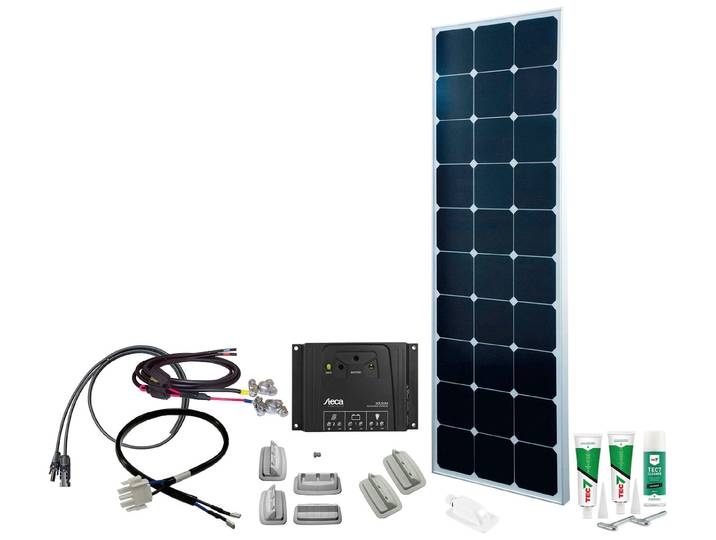
Solaranlage PHAESUN SPR Caravan Kit, Solar Peak SOL81 110 W , silber (silber, weiß), Solarmodule, SolaranlageSolaranlage PHAESUN SPR Caravan Kit, Solar Peak SOL81 110 W , silber (silber, weiß), Solarmodule, Solaranlage. Diese Kits sind einfach auf Ihrem Caravan oder Segelboot zu installieren. Sie ermöglichen den Betrieb verschiedener 12 Volt-Verbraucher: Lampen, Radio, TV/SAT oder auch kleine Teichpumpen. Mit einem 230 Volt-Wechselrichter können Sie sogar elektrische AC-Geräte anschließen. Diese Kits gibt es in verschiedenen Ausführungen mit verschiedenen Ladereglern und Modulen, passend für jeden Bedarf des Fahrzeugs. Dadurch sind diese Kits die ideale Lösung für genügend Strom an Bord., Produktdetails: Set beinhaltet: 12 VDC, 1x Solarmodul 110 W, 1x Solarladeregler Steca Solsum 0808, 1x Modulbefestigung Kit Easy Mount One and Easy Mount Two, 1x Dachdurchführung, 1x Klebeset Easy Bond Two, 5 m Modulkabel QuickCab4, 1,5 m Batteriekabel mit Sicherung (15 A), 1x Adapterkabel für EBL, Anzahl Module: 1, Solarzellen pro Modul: 30 Stk., Zelltyp: Monokristallin, Modulwirkungsgrad: 20,3 %, Funktionen: Stromerzeugung, Geeignet für: Boote, Reisemobile, Art Montage: kleben, Betriebstemperatur minimal: -40 °C, Betriebstemperatur maximal: 85 °C, Technische Daten: Kabellänge: 0,9 m, Schutzart: IP65 (Staub- und Strahlwasserschutz), Kurzschlussstrom: 6,39, Nennstrom: 5,91 A, WEEE-Reg.-Nr. DE: 55.086.009, Nennleistung: 110 W, Stromversorgung: Typ Netzstecker: kein Netzanschluss vorhanden, Nennspannung: 12 V, Leerlaufspannung: 22,3 V, Maße & Gewicht: Breite Modul: 130,2 cm, Tiefe Modul: 41,6 cm, Höhe Modul: 3,5 cm, Gewicht Modul: 5,8 kg, Farbe & Material: Farbbezeichnung: silber, weiß, Material Solarmodul: Aluminium, gehärtetes Glas, Hinweise: Herstellergarantie: 2 Jahre gemäß den Garantie-Bedingungen, Artikelhinweise: Alle Angaben sind ca.-Angaben, Sprachen Bedienungs-/Aufbauanleitung: Deutsch (DE), Englisch (EN) Maße:Einheitsgröße Farbe:silber, weiß351,86 €*Versand: 0,00 €Sichere Weiterleitung zum Anbieter



-
Warum schließt sich das Excel VBA UserForm unabsichtlich?
Es gibt verschiedene mögliche Gründe, warum sich ein Excel VBA UserForm unabsichtlich schließt. Einer der häufigsten Gründe ist ein Fehler im Programmcode, der dazu führt, dass das UserForm geschlossen wird. Es könnte auch sein, dass der Benutzer versehentlich auf die Schaltfläche zum Schließen des UserForms geklickt hat. Eine weitere Möglichkeit ist, dass das UserForm durch eine andere Aktion oder einen anderen Befehl im Code geschlossen wird. **
-
Wie kann ich ein Excel VBA UserForm verschieben?
Um ein Excel VBA UserForm zu verschieben, musst du den Code für das Verschieben des UserForms verwenden. Du kannst dies tun, indem du die Eigenschaften "Left" und "Top" des UserForms änderst. Zum Beispiel, um das UserForm um 10 Pixel nach rechts und 20 Pixel nach unten zu verschieben, kannst du den folgenden Code verwenden: ``` UserForm1.Left = UserForm1.Left + 10 UserForm1.Top = UserForm1.Top + 20 ``` Du kannst diese Zeilen in den entsprechenden Ereignissen oder Funktionen platzieren, um das UserForm zu verschieben, wenn bestimmte Bedingungen erfüllt sind. **
-
Wie formatiere ich die Textboxen in einem Userform?
Um die Textboxen in einem Userform zu formatieren, kannst du die Eigenschaften der Textboxen ändern. Du kannst die Schriftart, Schriftgröße, Schriftfarbe und andere Formatierungen ändern, indem du die entsprechenden Eigenschaften in der Eigenschaftenliste des Userforms anpasst. Du kannst auch die Größe und Position der Textboxen ändern, indem du sie mit der Maus ziehst oder die Eigenschaften "Left", "Top", "Width" und "Height" änderst. **
-
Wie bearbeite ich eine UserForm in Excel 2016?
Um eine UserForm in Excel 2016 zu bearbeiten, öffnen Sie den Visual Basic Editor, indem Sie die Tastenkombination "Alt + F11" drücken. Klicken Sie dann im Menü auf "Einfügen" und wählen Sie "UserForm" aus. Nun können Sie die UserForm nach Ihren Wünschen gestalten, indem Sie Steuerelemente hinzufügen, deren Eigenschaften anpassen und den Code für die Funktionalität schreiben. **


Kann mir jemand bei einem Excel Userform helfen?
Ja, ich kann Ihnen bei einem Excel Userform helfen. Bitte beschreiben Sie Ihr Problem genauer, damit ich Ihnen eine passende Lösung anbieten kann. **
Wie erstelle ich einen Nettorechner mit Userform in VBA?
Um einen Nettorechner mit Userform in VBA zu erstellen, musst du zuerst ein Userform erstellen, das die Eingabefelder für den Bruttobetrag und den Steuersatz enthält. Dann kannst du den Code schreiben, der die Eingaben ausliest, den Nettobetrag berechnet und das Ergebnis in einem Textfeld auf dem Userform anzeigt. Du kannst auch eine Schaltfläche hinzufügen, um die Berechnung auszulösen. **
Top-Angebote
Produkte zum Begriff Userform:
-
Nachhaltige Technologien - Energie - Gebäude - UmweltZum 23. Mal organisiert die FH Burgenland heuer am Forschungs- und Studienzentrum Pinkafeld den internationalen Fachkongress "e.nova". Passend zu den fachlichen Schwerpunkten des veranstaltenden...24,90 €*Versand: 4,95 €Sichere Weiterleitung zum Anbieter
-
Nachhaltigkeit. Chinas Umgang mit Umwelt und Nachwelt in Vergangenheit und GegenwartDer Begriff "Nachhaltigkeit" durchdringt seit Dekaden alle soziopolitischen Diskurse, lokal wie global. Er figuriert als Appell, aktiv an der Bewältigung gegenwärtiger und zukünftiger...60,70 €*Versand: 0,00 €Sichere Weiterleitung zum Anbieter
-
Was ist eine UserForm Excel?
Eine UserForm in Excel ist ein interaktives Dialogfeld, das es ermöglicht, benutzerdefinierte Eingaben zu erfassen oder Informationen anzuzeigen. Sie kann verwendet werden, um Daten zu sammeln, Einstellungen anzupassen oder komplexe Aufgaben zu automatisieren. UserForms können mit verschiedenen Steuerelementen wie Textfeldern, Schaltflächen, Listenfeldern und Dropdown-Listen gestaltet werden. Sie bieten eine benutzerfreundliche Oberfläche, um die Interaktion mit Excel-Tabellen oder Makros zu erleichtern. Insgesamt ermöglicht die Verwendung von UserForms eine effizientere und benutzerfreundlichere Arbeitsweise in Excel. **
-
Warum rechnet das Userform nicht richtig?
Es gibt verschiedene mögliche Gründe, warum das Userform nicht richtig rechnet. Es könnte sein, dass die Formel oder der Code im Hintergrund fehlerhaft ist oder dass falsche Eingaben gemacht wurden. Es ist auch möglich, dass es ein Problem mit der Datenverarbeitung oder der Logik des Userforms gibt. Um das Problem zu lösen, sollten Sie den Code und die Formel überprüfen, sicherstellen, dass die Eingaben korrekt sind und mögliche Fehlerquellen identifizieren. **
-
Warum schließt sich das Excel VBA UserForm unabsichtlich?
Es gibt verschiedene mögliche Gründe, warum sich ein Excel VBA UserForm unabsichtlich schließt. Einer der häufigsten Gründe ist ein Fehler im Programmcode, der dazu führt, dass das UserForm geschlossen wird. Es könnte auch sein, dass der Benutzer versehentlich auf die Schaltfläche zum Schließen des UserForms geklickt hat. Eine weitere Möglichkeit ist, dass das UserForm durch eine andere Aktion oder einen anderen Befehl im Code geschlossen wird. **
-
Wie kann ich ein Excel VBA UserForm verschieben?
Um ein Excel VBA UserForm zu verschieben, musst du den Code für das Verschieben des UserForms verwenden. Du kannst dies tun, indem du die Eigenschaften "Left" und "Top" des UserForms änderst. Zum Beispiel, um das UserForm um 10 Pixel nach rechts und 20 Pixel nach unten zu verschieben, kannst du den folgenden Code verwenden: ``` UserForm1.Left = UserForm1.Left + 10 UserForm1.Top = UserForm1.Top + 20 ``` Du kannst diese Zeilen in den entsprechenden Ereignissen oder Funktionen platzieren, um das UserForm zu verschieben, wenn bestimmte Bedingungen erfüllt sind. **
Ähnliche Suchbegriffe für Userform
-
Solaranlage PHAESUN SPR Caravan Kit, Solar Peak SOL81 110 W , silber (silber, weiß), Solarmodule, SolaranlageSolaranlage PHAESUN SPR Caravan Kit, Solar Peak SOL81 110 W , silber (silber, weiß), Solarmodule, Solaranlage. Diese Kits sind einfach auf Ihrem Caravan oder Segelboot zu installieren. Sie ermöglichen den Betrieb verschiedener 12 Volt-Verbraucher: Lampen, Radio, TV/SAT oder auch kleine Teichpumpen. Mit einem 230 Volt-Wechselrichter können Sie sogar elektrische AC-Geräte anschließen. Diese Kits gibt es in verschiedenen Ausführungen mit verschiedenen Ladereglern und Modulen, passend für jeden Bedarf des Fahrzeugs. Dadurch sind diese Kits die ideale Lösung für genügend Strom an Bord., Produktdetails: Set beinhaltet: 12 VDC, 1x Solarmodul 110 W, 1x Solarladeregler Steca Solsum 0808, 1x Modulbefestigung Kit Easy Mount One and Easy Mount Two, 1x Dachdurchführung, 1x Klebeset Easy Bond Two, 5 m Modulkabel QuickCab4, 1,5 m Batteriekabel mit Sicherung (15 A), 1x Adapterkabel für EBL, Anzahl Module: 1, Solarzellen pro Modul: 30 Stk., Zelltyp: Monokristallin, Modulwirkungsgrad: 20,3 %, Funktionen: Stromerzeugung, Geeignet für: Boote, Reisemobile, Art Montage: kleben, Betriebstemperatur minimal: -40 °C, Betriebstemperatur maximal: 85 °C, Technische Daten: Kabellänge: 0,9 m, Schutzart: IP65 (Staub- und Strahlwasserschutz), Kurzschlussstrom: 6,39, Nennstrom: 5,91 A, WEEE-Reg.-Nr. DE: 55.086.009, Nennleistung: 110 W, Stromversorgung: Typ Netzstecker: kein Netzanschluss vorhanden, Nennspannung: 12 V, Leerlaufspannung: 22,3 V, Maße & Gewicht: Breite Modul: 130,2 cm, Tiefe Modul: 41,6 cm, Höhe Modul: 3,5 cm, Gewicht Modul: 5,8 kg, Farbe & Material: Farbbezeichnung: silber, weiß, Material Solarmodul: Aluminium, gehärtetes Glas, Hinweise: Herstellergarantie: 2 Jahre gemäß den Garantie-Bedingungen, Artikelhinweise: Alle Angaben sind ca.-Angaben, Sprachen Bedienungs-/Aufbauanleitung: Deutsch (DE), Englisch (EN) Maße:Einheitsgröße Farbe:silber, weiß351,86 €*Versand: 0,00 €Sichere Weiterleitung zum Anbieter
-
Wie formatiere ich die Textboxen in einem Userform?
Um die Textboxen in einem Userform zu formatieren, kannst du die Eigenschaften der Textboxen ändern. Du kannst die Schriftart, Schriftgröße, Schriftfarbe und andere Formatierungen ändern, indem du die entsprechenden Eigenschaften in der Eigenschaftenliste des Userforms anpasst. Du kannst auch die Größe und Position der Textboxen ändern, indem du sie mit der Maus ziehst oder die Eigenschaften "Left", "Top", "Width" und "Height" änderst. **
-
Wie bearbeite ich eine UserForm in Excel 2016?
Um eine UserForm in Excel 2016 zu bearbeiten, öffnen Sie den Visual Basic Editor, indem Sie die Tastenkombination "Alt + F11" drücken. Klicken Sie dann im Menü auf "Einfügen" und wählen Sie "UserForm" aus. Nun können Sie die UserForm nach Ihren Wünschen gestalten, indem Sie Steuerelemente hinzufügen, deren Eigenschaften anpassen und den Code für die Funktionalität schreiben. **
-
Kann mir jemand bei einem Excel Userform helfen?
Ja, ich kann Ihnen bei einem Excel Userform helfen. Bitte beschreiben Sie Ihr Problem genauer, damit ich Ihnen eine passende Lösung anbieten kann. **
-
Wie erstelle ich einen Nettorechner mit Userform in VBA?
Um einen Nettorechner mit Userform in VBA zu erstellen, musst du zuerst ein Userform erstellen, das die Eingabefelder für den Bruttobetrag und den Steuersatz enthält. Dann kannst du den Code schreiben, der die Eingaben ausliest, den Nettobetrag berechnet und das Ergebnis in einem Textfeld auf dem Userform anzeigt. Du kannst auch eine Schaltfläche hinzufügen, um die Berechnung auszulösen. **
* Alle Preise verstehen sich inklusive der gesetzlichen Mehrwertsteuer und ggf. zuzüglich Versandkosten. Die Angebotsinformationen basieren auf den Angaben des jeweiligen Shops und werden über automatisierte Prozesse aktualisiert. Eine Aktualisierung in Echtzeit findet nicht statt, so dass es im Einzelfall zu Abweichungen kommen kann. ** Hinweis: Teile dieses Inhalts wurden von KI erstellt.